GoodFon 全屏预览界面——缩放、拖拽、完整画面一览无余
为什么预览重要
手机屏幕的缩略图展示不了壁纸的全部细节——一张在列表里看着不错的壁纸,放大之后可能发现中心位置有一处不美观的水印、或者构图在锁屏状态下会被时间遮挡。GoodFon 的全屏预览就是为设置壁纸前做最后检查而设计的。
如何进入全屏预览
在壁纸缩略图上点击,或在详情页点击「全屏」按钮(不同平台图标位置略有差异),即可进入全屏预览模式。
预览的核心操作
双击放大
双击屏幕任意位置,壁纸会放大到该位置中心。再次双击恢复原尺寸。
双指缩放
用双指捏合可以自由缩放,从缩小到完整画面到放大到能看清像素。
拖拽查看
放大后,用单指拖动可以查看画面的不同区域——这在放大到 4K 分辨率级别时非常有用,可以检查局部细节。
iOS 版本的预览升级
App Store 版本 2.2(2025.09)对预览功能做了专项升级:
- 支持左右滑动直接浏览上下一张壁纸,不用退回到列表
- 全屏预览时捏合或双击缩放更流畅
- 修复了预览图被裁切的问题
预览与"省流量"的关系
GoodFon 的"省流量模式"思路是:
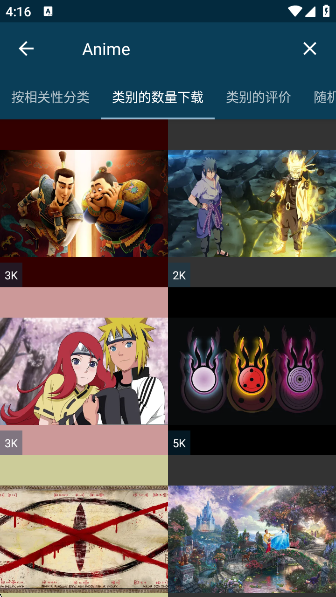
- 列表页只加载缩略图(网络友好)
- 点进预览才加载完整分辨率的图片
- 先预览再下载,避免下载了又发现不喜欢
所以预览不仅是"好看一下",也是流量管理的第一道关卡——确认喜欢了再下载。
预览的局限
需要注意的一点:GoodFon 的预览是按图片原始比例展示的,不代表设置到锁屏/主屏之后的实际效果。不同型号的 iPhone 和 Android 手机屏幕比例不同(比如 16:9、19.5:9、20:9),同一张壁纸在不同设备上的裁切位置不同。
具体到裁切和适配的问题,在 智能裁切与屏幕适配 一文中有详细说明。